|
Это зависит от того, о каком адресе идёт речь. Если это кастодиальный адрес — нет. Его нельзя добавить в Walt. Также нельзя перенести кастодиальный адрес, созданный в Walt, в другой сервис. Это стандартная особенность кастодиальных сервисов, которые самостоятельно создают адреса для своих пользователей, хранят ключи доступа к ним и управляют ими. Поэтому кастодиальные адреса нельзя переносить или использовать в другом приложении. Если это ваш некастодиальный адрес в сети TON — его можно импортировать в DeFi Счёт внутри Walt. Для этого введите секретную фразу от этого адреса — и после импорта вы сможете управлять им через приложение Walt. |
|
В Walt вы можете работать с разными типами криптоактивов и токенизированными акциями и фондами. В приложении доступны:
Подробнее обо всех активах, доступных в Walt, вы можете узнать в этой статье. Кастодиальный кошелёк в Walt поддерживает не все криптовалюты и не работает с NFT. Перед пополнением всегда проверяйте, что нужный актив есть в списке доступных для внесения. Если его нет, средства не будут зачислены. Если вы хотите хранить другие токены или NFT сети TON, используйте некастодиальный DeFi Счёт внутри Walt. Он поддерживает все активы блокчейна TON. |
|
На главном экране Walt отображается общий баланс по всем вашим активам. Чтобы посмотреть баланс конкретной криптовалюты, токена, акции или фонда, откройте секцию Крипто или Акции и Фонды. |
|
Если вы не видите какой-то актив, это не означает, что он исчез. Walt автоматически скрывает активы с небольшим балансом. Если баланс актива от 0,01 $ до 1 $, он сворачивается в раздел Другие активы. Просто нажмите на этот раздел, чтобы увидеть их баланс. Если баланс актива меньше 0,01 $, он не отображается в списке активов на главном экране. Чтобы посмотреть его баланс, откройте раздел Торговля, найдите нужный токен через поиск и перейдите на его страницу. |
Удалить отдельную транзакцию или очистить историю операций полностью нельзя. Если вам нужен файл с выпиской по транзакциям, ознакомьтесь с этой инструкцией. |
|
Мы можем прислать вам файл с выпиской по вашим транзакциям в Walt. Обратитесь в нашу службу поддержки и укажите период, за который требуется выписка. При обращении мы попросим вас:
Мы рассмотрим ваш запрос и сообщим, сможем ли предоставить такую выписку. |
|
Общая доходность по всем вашим активам отображается сразу под полем Баланс на главном экране Walt. Она может показывать данные за последние 24 часа или за всё время. Чтобы переключиться между этими режимами, нажмите на текущее значение. Повторное нажатие вернёт предыдущее отображение. Чтобы посмотреть доходность по конкретному активу, пролистайте экран до разделов Крипто или Акции и Фонды. Доходность отображается рядом с названием каждого актива. Подробнее о том, как рассчитывается доходность, читайте в этой статье. |
|
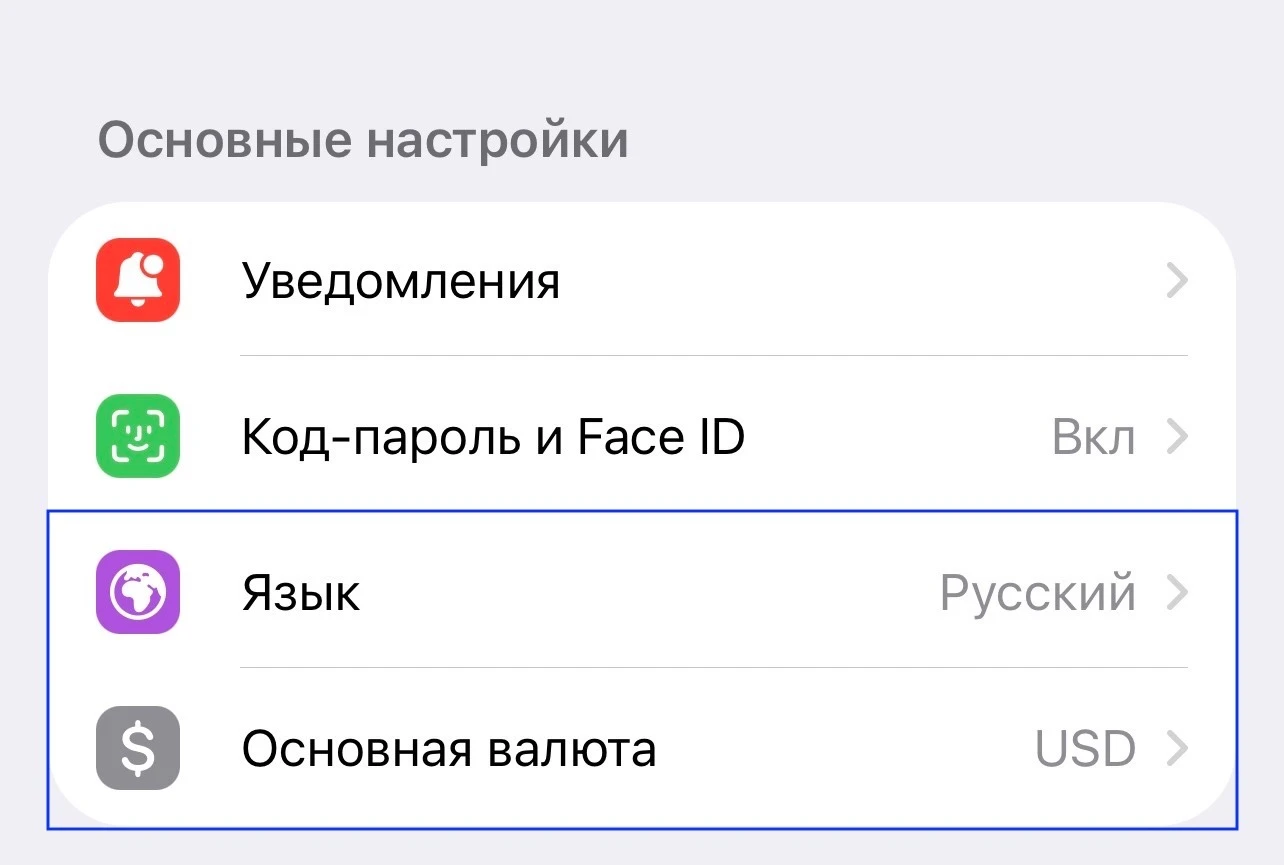
Чтобы изменить язык:
Чтобы изменить фиатную валюту, в которой отображается эквивалент вашего баланса:
|
|
Вы можете добавить Walt на экран «Домой» вашего устройства, чтобы открывать его одним нажатием — без поиска в чатах Telegram. Для этого:
После этого иконка Walt появится среди приложений на экране вашего устройства — и вы сможете запускать Walt одним нажатием. |
|
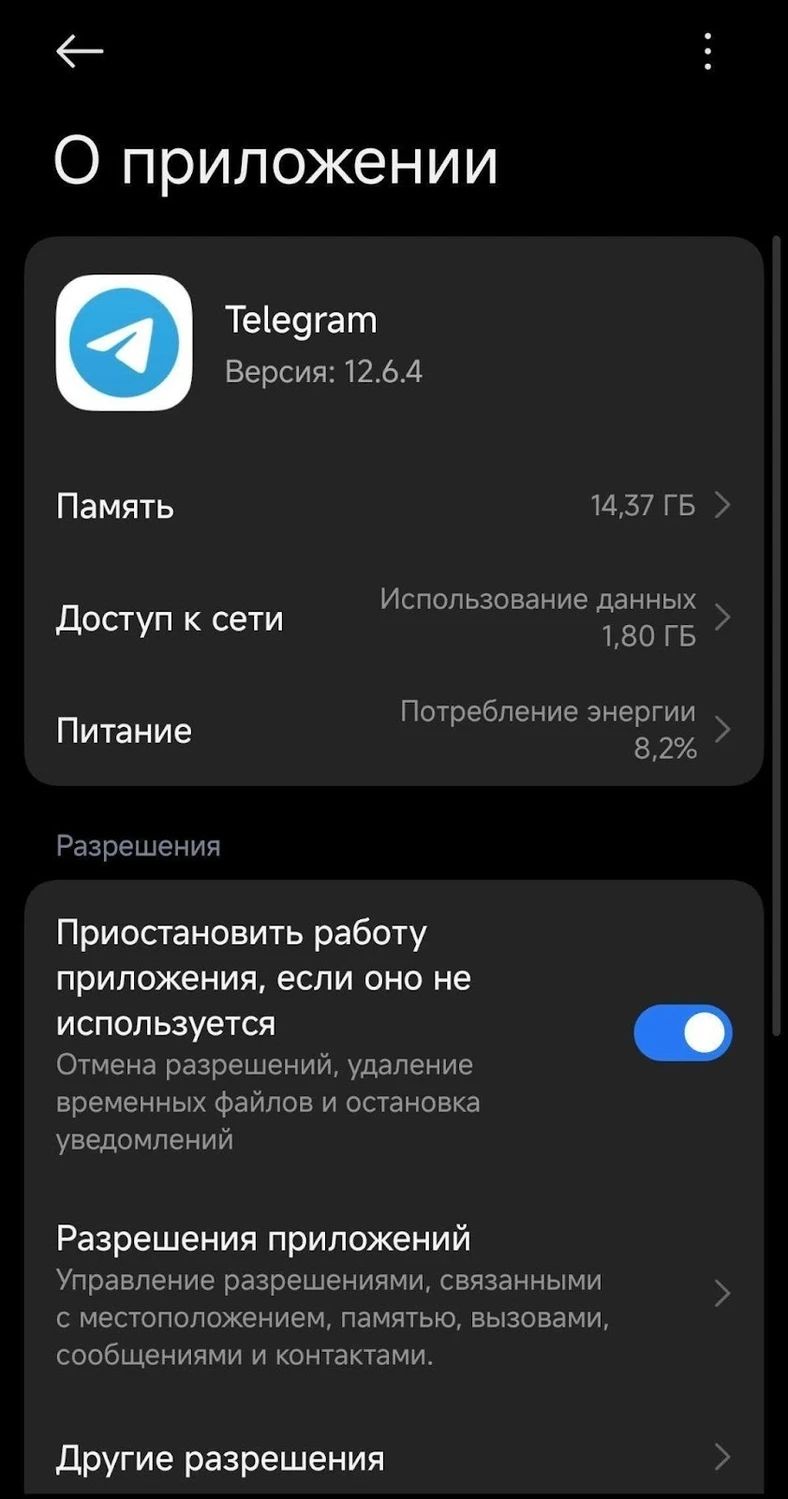
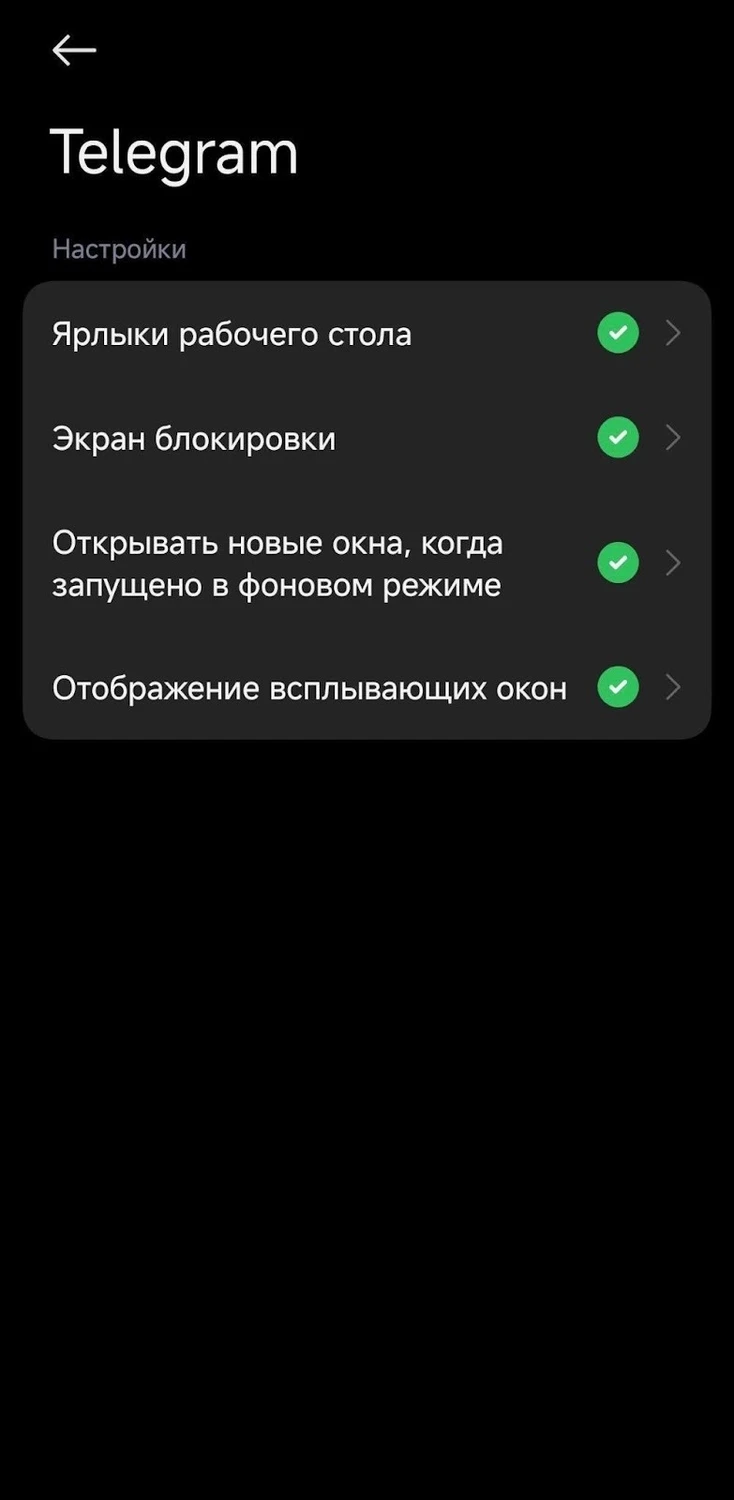
Если Walt не удаётся добавить на экран «Домой», скорее всего, у приложения Telegram нет разрешения на создание ярлыков рабочего стола. Такая проблема может возникать на некоторых устройствах Android. Чтобы включить разрешение:
|